JDK21을 설치하는 방법을 알아보겠습니다.
JDK(Java Development Kit)는 java 환경에서 돌아가는 프로그램을 개발하는 데 필요한 툴을 모아놓은 소프트웨어 패키지입니다.
1. JDK21 설치
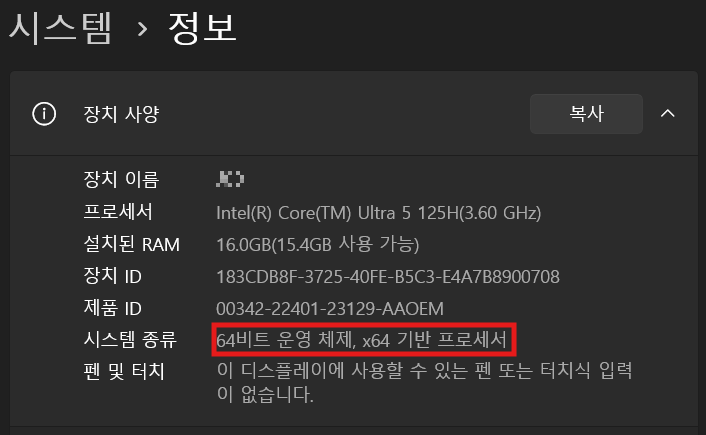
오라클 공식 홈페이지에서 JDK21 설치 파일을 다운로드해야 합니다. 아래 링크에 접속해 자신의 운영체제에 맞는 설치 파일을 선택합니다.
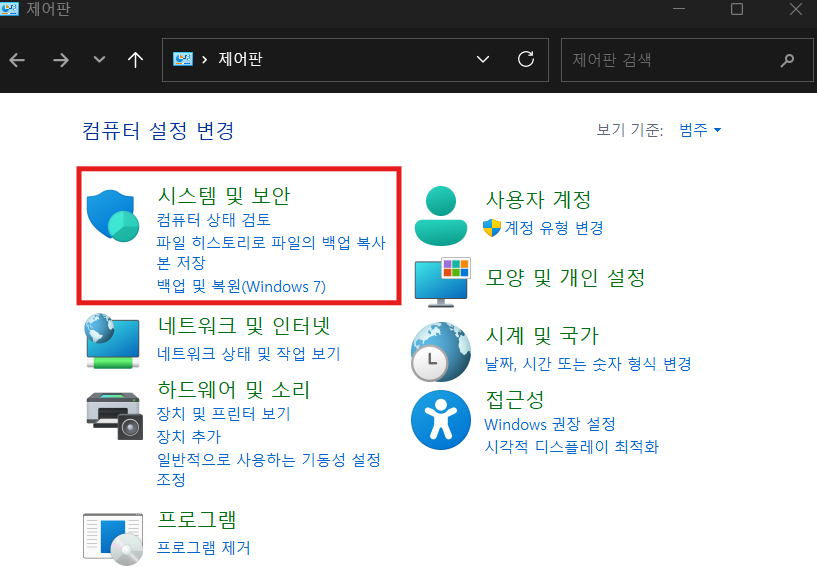
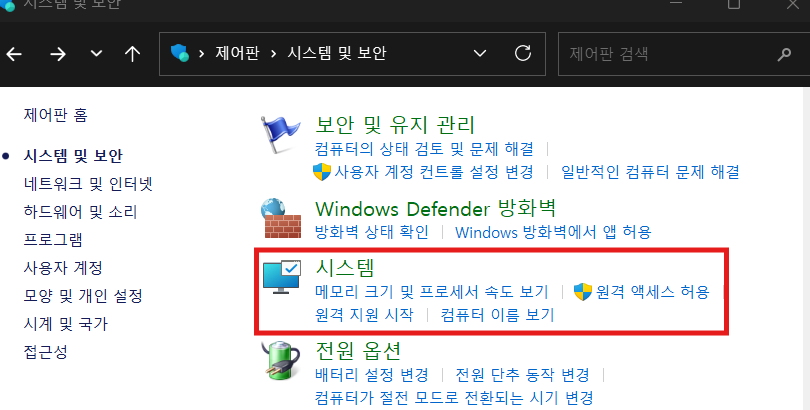
컴퓨터 사양 확인하는 법 - window
1. 제어판 > 시스템 및 보안 > 시스템 > 밑으로 스크롤 하면 확인 가능
https://www.oracle.com/java/technologies/downloads/#jdk21-windows
Download the Latest Java LTS Free
Subscribe to Java SE and get the most comprehensive Java support available, with 24/7 global access to the experts.
www.oracle.com
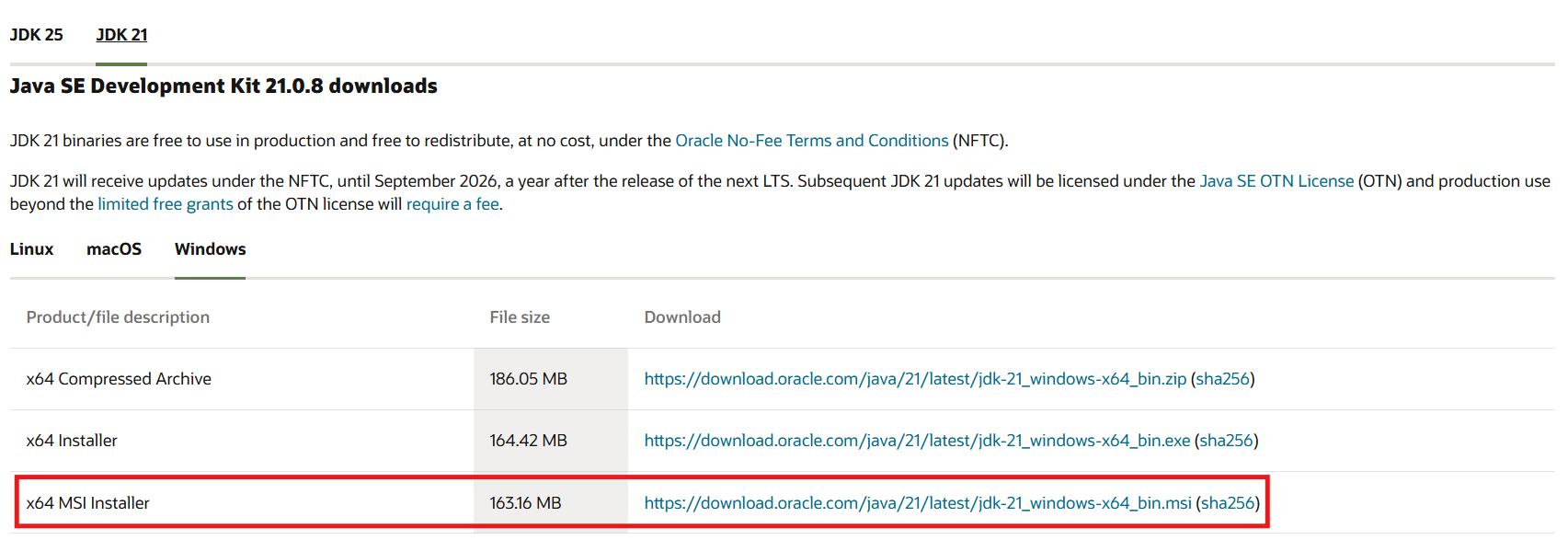
다운로드가 완료되면 설치 파일을 실행하여 JDK를 설치를 진행합니다. 특별히 변경할 필요 없이 기본 설정값 그대 진행해도 무관합니다. (기본 설치 경로: C:\Program Files\Java\jdk-21)
2. 시스템 환경 변수 설정
JDK 설치를 완료했다면, 이제 시스템 환경 변수를 설정해야 합니다.
시스템 환경 변수 편집 > 환경 변수 > 시스템 변수(Path)
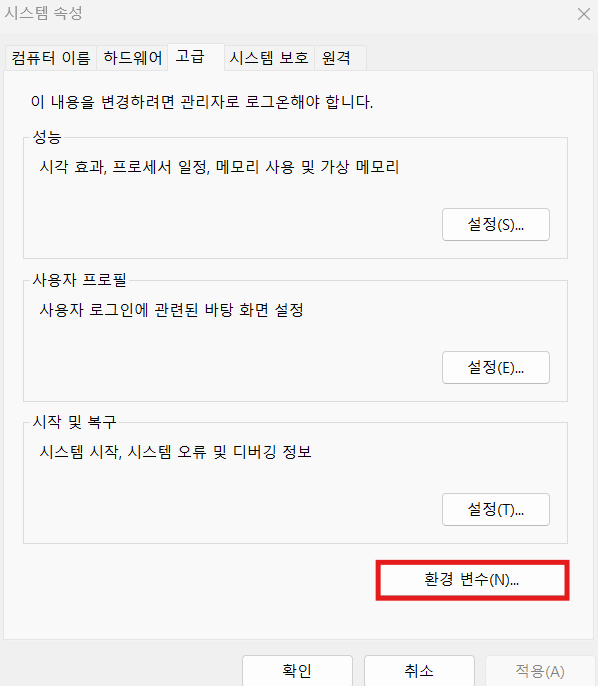
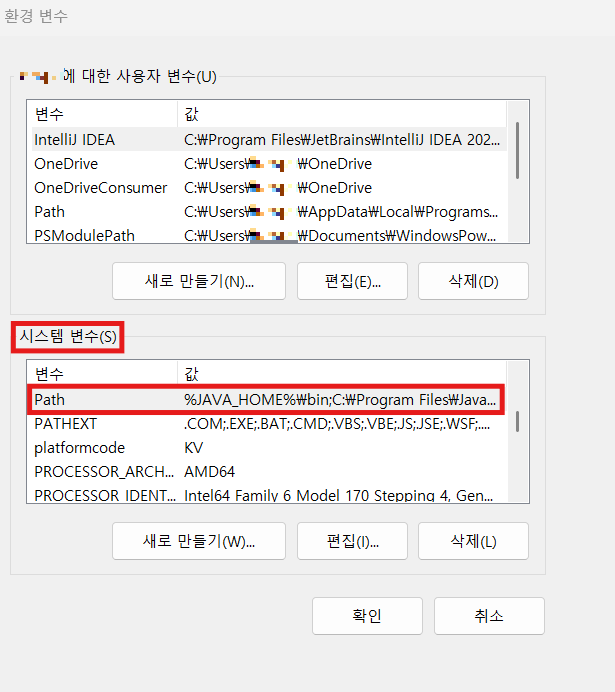
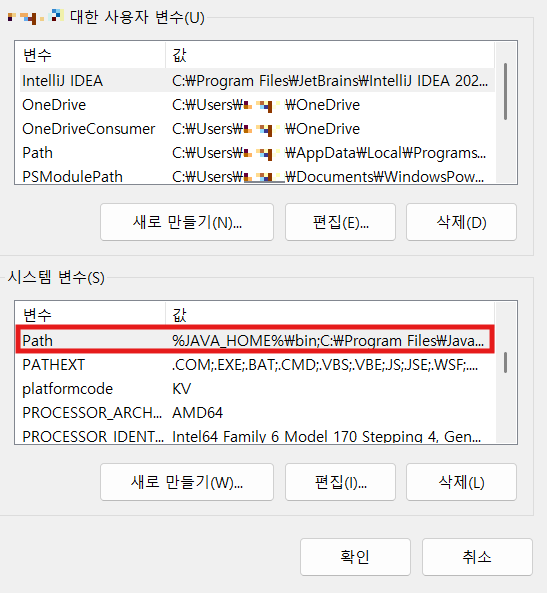
%JAVA_HOME%\bin 이 없다면, 새로 만들기 > %JAVA_HOME%\bin 입력 > 확인 (만약 이미 존재한다면 생략 가능)

3. 설치 확인
JDK가 제대로 설치되었는지 확인합니다. 명령프롬프트(cmd)를 열어 아래 명령어를 실행합니다.
java -version
다음과 같이 java의 버전 정보가 반환된다면 설치가 성공적으로 완료된 것입니다.

번외: 설치 오류 발생 시 해결 방법
만약, 명령 프롬프트(cmd)에서 java 버전 정보가 제대로 나오지 않고 오류 메시지가 뜬다면, 설치가 올바르게 완료되지 않은 것입니다. 이 경우 시스템 변수 (JAVA_HOME)의 변수가 올바른 JDK 설치 경로를 가리키는지 확인해야 합니다.
만일 다르다면 올바른 경로를 새로 설정해야 합니다.


'Web > 기초' 카테고리의 다른 글
| OWASP ZAP 설치 및 사용법(Active Scan) (0) | 2025.10.23 |
|---|---|
| BootStrap 부트스트랩 설치 및 적용 (0) | 2025.10.23 |
| [Web] Google Cloud에 Docker 이미지 배포하기 (0) | 2025.09.03 |
| [Web] 쿠키(Cookie) & 세션(Session) (0) | 2025.05.28 |
| [Web] HTTP, HTTPS (0) | 2025.04.03 |